


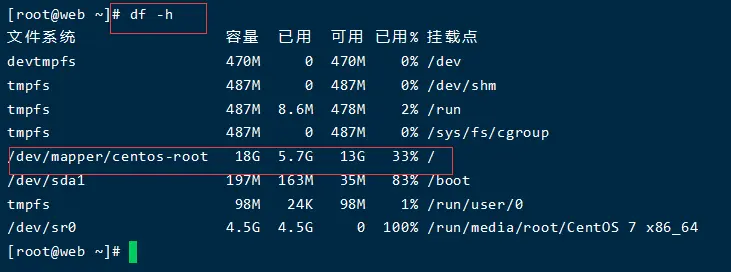
1.进入centos 7系统中,打开终端,在终端界面中输入“# df -h”命令,并回车,在终端界面中可以看到原本20G的磁盘,并未扩容。如图:
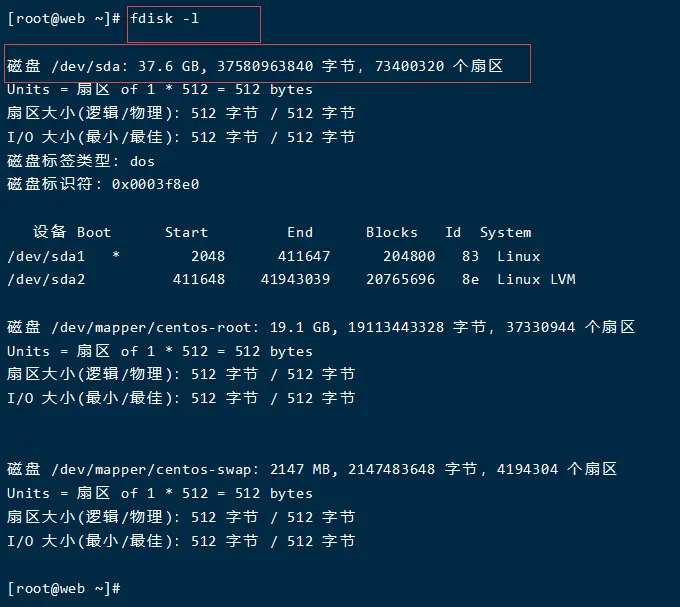
2.接着,在终端界面中输入“# fdisk -l”命令,查看新磁盘的分区信息。如图:
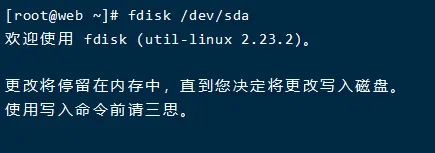
3.接着,在终端界面中输入“# fdisk /dev/sda”命令,对新加的磁盘进行分区操作(选择新增的磁盘),并回车。如图:
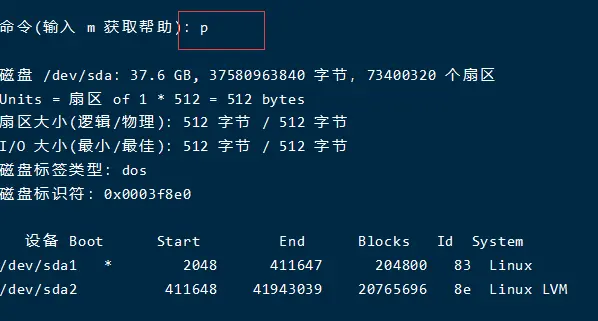
4.在终端命令中,输入“p”命令,回车,查看已分区的数量。如图:
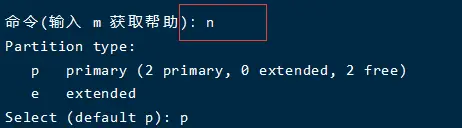
5.在终端命令中,输入“n”命令,回车,新增一个分区。如图:
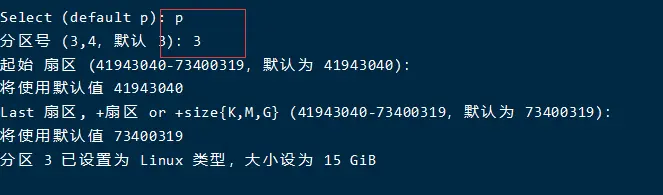
6.在终端命令窗口中输入“p”命令,回车,在打开的分区号命中使用默认的分区号,并回车。如图:
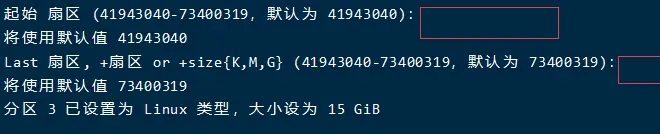
7.在显示的起始扇区直接敲回车键,在弹出的Last后面中,直接敲回车键即可进入下一步(在如图画框位置直接使用回车即可进入下一步)。如图:
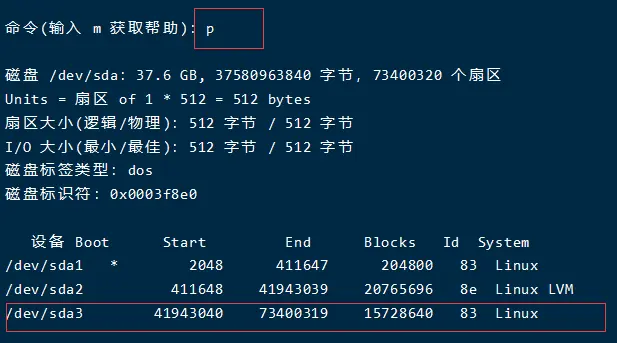
8.继续在终端命令窗口中输入“p”回车,查看当前分区的信息,在显示的信息中就可以看到已经多了一个新的分区了,大小就是刚设置的大小。如图:
9.在终端命令中输入“w”命令,回车,写入磁盘信息并保存。如图:
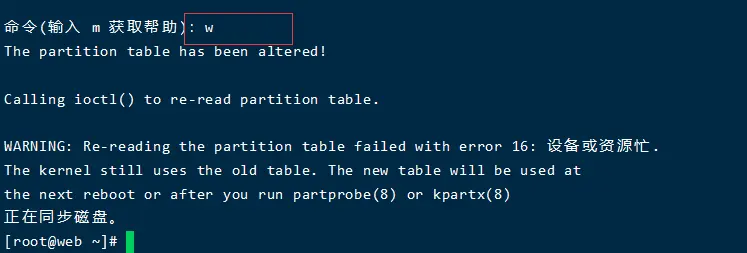
10.在终端命令窗口中,输入“# reboot”回车,重启虚拟机格式化新建分区。
11.等待系统自动重启完成后,打开终端命令,在命令窗口中输入“# vgdisplay”,查看磁盘卷组名。如图:
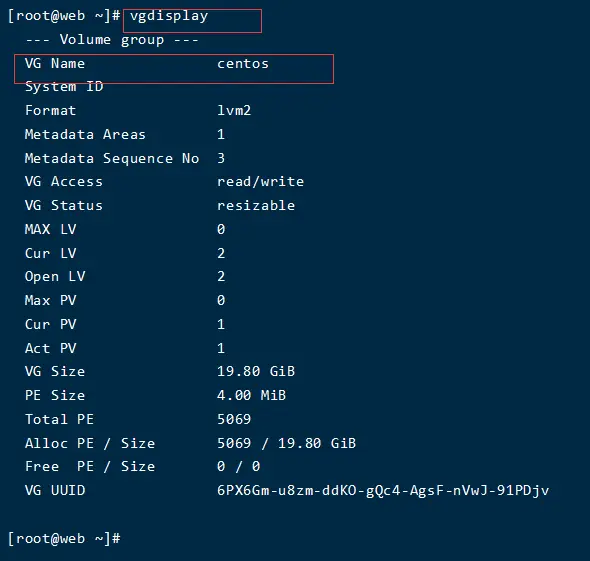
12.在终端命令窗口中输入“# pvcreate /dev/sda3”命令并回车,初始化刚建立的分区。如图:

13.终端命令窗口中输入“# vgextend centos /dev/sda3”命令并回车,把刚初始化的分区加入到虚拟卷组名中(命令:# vgextend 虚拟卷组名 新增的分区)。如图:

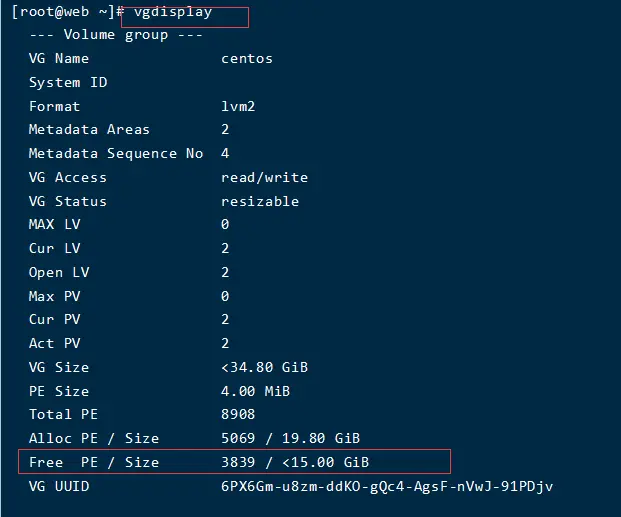
14.继续在终端命令窗口中输入“# vgdisplay”命令,查看卷组的详细信息,在详细信息中可以看到刚增加的10G空间还是处于空闲的状态。如图:
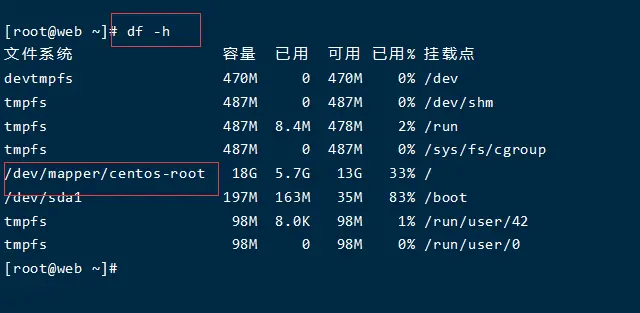
15.继续在终端命令窗口中输入“# df -h”命令并回车,查看并记下需要扩展的文件系统名(/dev/mapper/centos-root,不同版本查看到的应该有所区别)。如图:
16.继续在终端命令窗口中输入“# lvextend -L +9G /dev/mapper/centos-root”命令并回车,扩容已有的卷组容量(注意:如果扩容的是10G,这里10G就不能全部扩展,只能扩展比10G小的容量,不然系统会报错导致扩容失败,小编这里只扩容9G。命令:# lvextend -L +需要扩展的容量 需要扩展的文件系统名,需要注意命令中区分字母的大小写)。如图:

17.继续在终端命令窗口中输入“# pvdisplay”命令并回车,查看当前的卷组,在显示的信息中卷组已经扩容成功了,接下来需要将文件系统也扩容。如图:
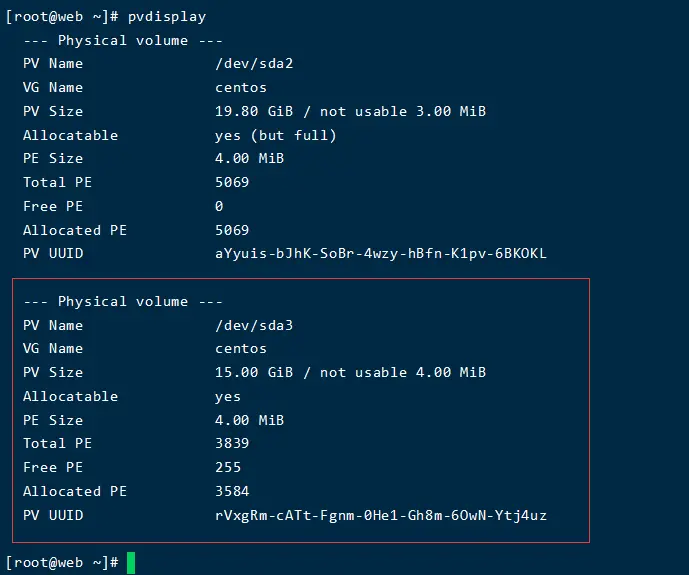
18.继续在终端命令窗口中输入“# cat /etc/fstab | grep centos-root”命令并回车,查看文件系统的格式。如图:

19.在上一步已经看到了文件系统的格式了,就需要使用相应的命令来扩展磁盘空间,在终端命令中输入“# xfs_growfs /dev/mapper/centos-root”命令并回车(命令:# xfs_growfs 文件系统名,不同的文件系统要用不同的命令,不然会导致报错)。如图:
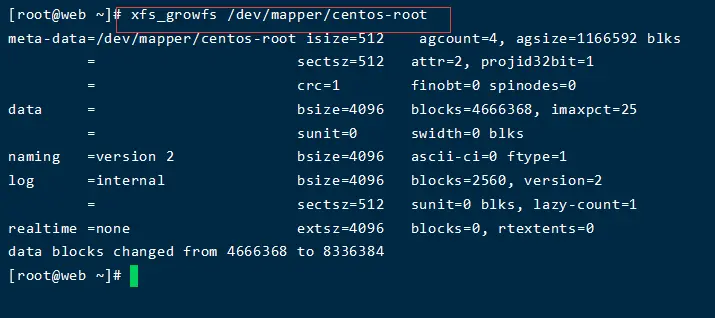
20.等待系统自动扩容完成,完成后,在终端命令窗口中输入“# df -h”命令并回车,查看磁盘大小是否扩容成功,在显示的磁盘信息中,可以看到磁盘扩容成功了。
作者:z6i
链接:https://www.jianshu.com/p/ffa1ed1f7699
来源:简书
著作权归作者所有。商业转载请联系作者获得授权,非商业转载请注明出处。

Thomas3 年前
发表在:SQL Server2008报错:值不能为空[S35]
Thomas3 年前
发表在:解决Composer Installing dependencies from lock file你这都看不清了
1112021-03-15 23:30
发表在:Cetnos7 新手安装ZABBIX4.0.5详解教程有人嘛
Tyreunorm2020-08-27 22:51
发表在:php5.6 连接SQL SERVER<a href=https://mega...
耗子2020-04-08 15:02
发表在:写给正在创业的自己看到了,想写点。可能我开过这网站了,以后...
Thomas2019-11-19 19:57
发表在:twcms您的IP地址已改变,为了安全考虑,请重新登录这个好
酷喵2016-08-03 15:22
发表在:我家侄女成长记前排支持啦!
五爷2015-12-01 03:26
发表在:关于centos中的相关查看命令@admin:呵呵
admin2015-12-01 01:49
发表在:关于centos中的相关查看命令非常不错